Domain akkuladegeraet-verkauf.de kaufen?
Wir ziehen mit dem Projekt
akkuladegeraet-verkauf.de um.
Sind Sie am Kauf der Domain
akkuladegeraet-verkauf.de interessiert?
domain@kv-gmbh.de · 0541-91531010
Domain akkuladegeraet-verkauf.de kaufen?
Welcher Laptop ist für Solidworks geeignet?
Ein Laptop mit einer leistungsstarken CPU (z.B. Intel Core i7 oder i9), einer dedizierten Grafikkarte (z.B. NVIDIA Quadro oder GeForce GTX) und ausreichend RAM (mindestens 16 GB) ist für Solidworks geeignet. Es ist auch wichtig, dass der Laptop über ausreichend Speicherplatz und eine gute Bildschirmauflösung verfügt, um die Anforderungen der Software zu erfüllen. Es wird empfohlen, die Systemanforderungen von Solidworks zu überprüfen, um sicherzustellen, dass der Laptop die Mindestanforderungen erfüllt. **
Welches Notebook eignet sich für SolidWorks?
Ein Notebook mit einem leistungsstarken Prozessor (z.B. Intel Core i7 oder AMD Ryzen 7), einer dedizierten Grafikkarte (z.B. Nvidia Quadro oder AMD Radeon Pro) und ausreichend RAM (mindestens 16 GB) eignet sich gut für SolidWorks. Es ist auch wichtig, dass das Notebook über ausreichend Speicherplatz verfügt und eine hohe Bildschirmauflösung bietet, um die komplexen 3D-Modelle in SolidWorks optimal darstellen zu können. **
Ähnliche Suchbegriffe für SolidWorks
Top-Angebote
Produkte zum Begriff SolidWorks:
-
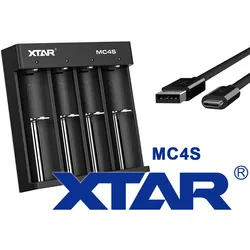
Schnell-Ladegerät für 1-4 Stück Li-Ion und Ni/MH Akkus, Ladegerät mit USB-Ladekabel, ohne NetzteilSchnelles und sicheres aufladen von Li-Ionen und NiMH Akku kurz und kompakt, unser USB Ladegerät stellt sich vor✓ lädt Lithium-Ionen Akku und NiMH Akkus✓ lädt Li-ion IMR, INR, ICR (3,6/3,7V nominal) bis 4,2V !✓ lädt 14500, 16500, 16340(RCR123), 18650, 20700, 21700 !✓ lädt 1-2 22500, 22650, 25500, 26500, 26650 !✓ mit Soft-Start Funktion um die Akkus schonender zu Laden ! Kompaktes Gehäuse, flexibel und einfach zu bedienende Ladegerät für Lithium Ionen und NiMh / NiCD Akkus. Sowohl auf Reise als auch für zu Hause flexibel und durch USB-Anschluss unabhängig von der Stromversorgung. Kompakte Abmessungen und ein Gewicht von nur 118 g ist der Xtar MC4S ideale Reisebegleiter. Stromversorgung über Micro-USB, ein Netzteil wird der Umwelt zuliebe und um Kosten zu sparen nicht mitgeliefert. Anschließbar an beliebigen 5V USB-Anschluss. 5V USB-Anschlüsse stehen bereits in jeden Haushalt neben Smartphone USB-Ladegeräte, PC`s, Powerbänke, Laptop`s und KFZ-USB-Adapter genügend zur Verfügung. Die 4 LEDs geben Auskunft über den Ladevorgang. Neben Verpolungsschutz, Kurzschluss- und Überlast-/Überladeschutz verfügt das MC4 über Soft-Start um die Akkus schonend zu Laden. Folgende Lithium-Ionen Akkutypen können mit dem Xtar MC4S geladen werden:LiIon IMR, INR, ICR (3,6/3,7V nominal) bis 4,2V in den Größen: 10440, 10500, 12340, 12500, 12650, 13450, 13500, 13650, 14350, 14430, 14500, 14650, 16500, 16340(RCR123), 16650, 17350, 17500, 17650, 17670, 18350, 18490, 18500, 18650, 20700, 21700. Jeweils nur zwei Akkus können gleichzeitig geladen werden: 22500, 22650, 25500, 26500, 26650 Bitte beachten Sie: 20700 und 21700 Akkus mit Schutzelektronik (PCB) können wegen der Überlänge nicht aufgeladen werden. Folgende NiMH/NiCD Akkutypen können mit dem Xtar MC4S geladen werden: NiMH/NiCD (1,2V) 1,5V: AAAA, AAA, AA, A, SC, C Xtar MC4 Produktinformationen:Vier separate Ladeschächte, lädt 1 - 4 Akkus gleichzeitig, jeder Ladeschacht lädt und überwacht individuell und eigenständigUSB-C 5V 2,1A EingangAutomatisches erkennen von Li-Ion und NiCD/NiCD AkkusAuch für 20700 / 21700 Akkus geeignet (ohne integrierte Schutzelektronik max. 72mm)Ladestrom max.2x 1A; 4x 0,5A (mit >2,1A USB Netzteil)Mehrfarbige Status LED`s geben Auskunft über den LadezustandOptimiertes Ladeprogramm nach CC/CV Verfahren für IMR Akkus und Reaktivierung von Li-Ionen-AkkusAutomatischer Ladestopp nach Abschluss des LadevorgangsVerpolungsschutz, Überladeschutz, Überlastschutz und Temperaturüberwachung, flammhemmendes ABS-Gehäuse Lieferumfang: Ladegerät, USB-C auf USB-A Kabel, Bedienungsanleitung in Deutsch, Englisch, Italienisch, Französisch, Russisch, Polnisch, Türkisch14,75 €*Versand: 4,90 €Sichere Weiterleitung zum Anbieter
-
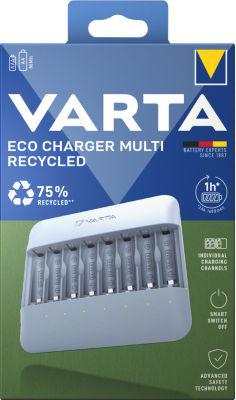
VARTA Batterie-Ladegerät Charger Multi Recycled Box, für NiMH-Akkus, inkl. USB-Typ-C LadekabelEntdecken Sie die VARTA Charger Multi Ladestation und eine innovative Ladelösung für NiMH-Akkus. Laden Sie bis zu 8 AA- oder AAA-NiMH-Akkus in nur einer Stunde auf und profitieren Sie von fortschrittlicher Sicherheitstechnologie und einem modernen USB-Typ-C-Eingang. Mit seinem modernen VARTA Design in Grau und Grün unterstreicht es seinen Charakter.Wichtige Details:Lädt zeitgleich 1-8 AA und AAA NiMH-Akkus in nur 1 Stunde*Einzelschachtladung für maximale Flexibilität und optimale LadeergebnisseGrüne LEDs zeigen den Ladestatus anWeltweit einsetzbar (100-240V) für globale NutzungAbschaltung bei Minus-Delta-V, Sicherheitstimer, Schutz vor falscher Polarität, Kurzschlüssen und defekten ZellenSchnelles Laden mit 100 % LadezustandserhaltungVerpackt in KartonmaterialGehäuse aus 75 % recyceltem Material*Basierend auf 2x AA 1600 mAh. Die Leistung kann variieren.Lieferumfang:USB-C auf USB-C Ladekabel (1 m)Varta Charger Multi Recycled44,02 €*Versand: 5,89 €Sichere Weiterleitung zum Anbieter
-
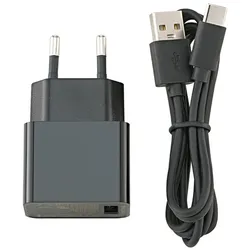
Nuindie USB-C Ladekabel inkl Netzteil schwarzSigor USB-C Ladekabel inkl. Netzteil - Ladekabel für alle Akkuleuchten mit USB-C Anschluss, Länge 1,2m, schwarz Passend für alle Sigor Akkuleuchten mit USB-C-Anschluss Inklusive 5 V / 1 A USB-Netzteil14,95 €*Versand: 4,99 €Sichere Weiterleitung zum Anbieter
-
Wie kann ich SolidWorks 2021 komplett deinstallieren?
Um SolidWorks 2021 vollständig zu deinstallieren, öffnen Sie die Systemsteuerung auf Ihrem Computer und wählen Sie "Programme und Funktionen" (bei Windows) oder "Programme" (bei Mac). Suchen Sie nach SolidWorks 2021 in der Liste der installierten Programme, klicken Sie mit der rechten Maustaste darauf und wählen Sie "Deinstallieren". Befolgen Sie die Anweisungen des Deinstallationsassistenten, um den Vorgang abzuschließen. **
-
Wie zeichnet man das in SolidWorks auf?
Um in SolidWorks zu zeichnen, öffne zuerst ein neues Part-Dokument. Wähle dann die entsprechenden Skizzierwerkzeuge aus, um die gewünschten Formen und Geometrien zu erstellen. Verwende anschließend die verschiedenen Modellierungswerkzeuge, um das 3D-Modell zu erstellen. **
-
Wie konstruiert man den Radius in SolidWorks?
Um den Radius in SolidWorks zu konstruieren, können Sie entweder die Funktion "Fillet" verwenden, um Kanten abzurunden, oder die Funktion "Arc" verwenden, um einen Bogen zu erstellen. Bei der Verwendung der Funktion "Fillet" wählen Sie einfach die Kanten aus, die Sie abrunden möchten, und geben den gewünschten Radius ein. Bei der Verwendung der Funktion "Arc" wählen Sie die beiden Endpunkte des Bogens aus und geben den Radius ein. **
-
Wie konfiguriere ich SolidWorks Toolbox auf Windows 10?
Um SolidWorks Toolbox auf Windows 10 zu konfigurieren, öffnen Sie SolidWorks und gehen Sie zu "Extras" > "Optionen". Wählen Sie dann "Systemoptionen" > "Pfade" aus und klicken Sie auf "Hinzufügen". Navigieren Sie zum Installationspfad von SolidWorks Toolbox und wählen Sie den entsprechenden Ordner aus. Klicken Sie auf "OK", um die Konfiguration abzuschließen. **


Wie gebe ich SolidWorks im Lebenslauf richtig an?
Um SolidWorks richtig im Lebenslauf anzugeben, könntest du es unter den Abschnitt "Kenntnisse und Fähigkeiten" oder "Technische Fähigkeiten" einfügen. Du könntest schreiben: "Erfahrung in der Nutzung von SolidWorks zur Erstellung und Modellierung von 3D-Designs" oder "Fortgeschrittene Kenntnisse in der Verwendung von SolidWorks zur Konstruktion und Visualisierung von Produkten". Es ist wichtig, dass du deine Fähigkeiten und Erfahrungen mit SolidWorks klar und präzise darstellst. **
Was ist der Unterschied zwischen Solidworks und Autocad?
Solidworks und Autocad sind beide CAD-Softwareprogramme, jedoch mit unterschiedlichen Schwerpunkten. Solidworks ist spezialisiert auf 3D-Modellierung und Konstruktion, während Autocad eher für 2D-Zeichnungen und technische Zeichnungen verwendet wird. Solidworks bietet auch erweiterte Funktionen wie Simulation und Animation, während Autocad eher für Architektur und Bauwesen eingesetzt wird. **
Top-Angebote
Produkte zum Begriff SolidWorks:
-
Schnell-Ladegerät für 1-4 Stück Li-Ion und Ni/MH Akkus, Ladegerät mit USB-Ladekabel, ohne NetzteilSchnelles und sicheres aufladen von Li-Ionen und NiMH Akku kurz und kompakt, unser USB Ladegerät stellt sich vor✓ lädt Lithium-Ionen Akku und NiMH Akkus✓ lädt Li-ion IMR, INR, ICR (3,6/3,7V nominal) bis 4,2V !✓ lädt 14500, 16500, 16340(RCR123), 18650, 20700, 21700 !✓ lädt 1-2 22500, 22650, 25500, 26500, 26650 !✓ mit Soft-Start Funktion um die Akkus schonender zu Laden ! Kompaktes Gehäuse, flexibel und einfach zu bedienende Ladegerät für Lithium Ionen und NiMh / NiCD Akkus. Sowohl auf Reise als auch für zu Hause flexibel und durch USB-Anschluss unabhängig von der Stromversorgung. Kompakte Abmessungen und ein Gewicht von nur 118 g ist der Xtar MC4S ideale Reisebegleiter. Stromversorgung über Micro-USB, ein Netzteil wird der Umwelt zuliebe und um Kosten zu sparen nicht mitgeliefert. Anschließbar an beliebigen 5V USB-Anschluss. 5V USB-Anschlüsse stehen bereits in jeden Haushalt neben Smartphone USB-Ladegeräte, PC`s, Powerbänke, Laptop`s und KFZ-USB-Adapter genügend zur Verfügung. Die 4 LEDs geben Auskunft über den Ladevorgang. Neben Verpolungsschutz, Kurzschluss- und Überlast-/Überladeschutz verfügt das MC4 über Soft-Start um die Akkus schonend zu Laden. Folgende Lithium-Ionen Akkutypen können mit dem Xtar MC4S geladen werden:LiIon IMR, INR, ICR (3,6/3,7V nominal) bis 4,2V in den Größen: 10440, 10500, 12340, 12500, 12650, 13450, 13500, 13650, 14350, 14430, 14500, 14650, 16500, 16340(RCR123), 16650, 17350, 17500, 17650, 17670, 18350, 18490, 18500, 18650, 20700, 21700. Jeweils nur zwei Akkus können gleichzeitig geladen werden: 22500, 22650, 25500, 26500, 26650 Bitte beachten Sie: 20700 und 21700 Akkus mit Schutzelektronik (PCB) können wegen der Überlänge nicht aufgeladen werden. Folgende NiMH/NiCD Akkutypen können mit dem Xtar MC4S geladen werden: NiMH/NiCD (1,2V) 1,5V: AAAA, AAA, AA, A, SC, C Xtar MC4 Produktinformationen:Vier separate Ladeschächte, lädt 1 - 4 Akkus gleichzeitig, jeder Ladeschacht lädt und überwacht individuell und eigenständigUSB-C 5V 2,1A EingangAutomatisches erkennen von Li-Ion und NiCD/NiCD AkkusAuch für 20700 / 21700 Akkus geeignet (ohne integrierte Schutzelektronik max. 72mm)Ladestrom max.2x 1A; 4x 0,5A (mit >2,1A USB Netzteil)Mehrfarbige Status LED`s geben Auskunft über den LadezustandOptimiertes Ladeprogramm nach CC/CV Verfahren für IMR Akkus und Reaktivierung von Li-Ionen-AkkusAutomatischer Ladestopp nach Abschluss des LadevorgangsVerpolungsschutz, Überladeschutz, Überlastschutz und Temperaturüberwachung, flammhemmendes ABS-Gehäuse Lieferumfang: Ladegerät, USB-C auf USB-A Kabel, Bedienungsanleitung in Deutsch, Englisch, Italienisch, Französisch, Russisch, Polnisch, Türkisch14,75 €*Versand: 4,90 €Sichere Weiterleitung zum Anbieter
-
Welcher Laptop ist für Solidworks geeignet?
Ein Laptop mit einer leistungsstarken CPU (z.B. Intel Core i7 oder i9), einer dedizierten Grafikkarte (z.B. NVIDIA Quadro oder GeForce GTX) und ausreichend RAM (mindestens 16 GB) ist für Solidworks geeignet. Es ist auch wichtig, dass der Laptop über ausreichend Speicherplatz und eine gute Bildschirmauflösung verfügt, um die Anforderungen der Software zu erfüllen. Es wird empfohlen, die Systemanforderungen von Solidworks zu überprüfen, um sicherzustellen, dass der Laptop die Mindestanforderungen erfüllt. **
-
Welches Notebook eignet sich für SolidWorks?
Ein Notebook mit einem leistungsstarken Prozessor (z.B. Intel Core i7 oder AMD Ryzen 7), einer dedizierten Grafikkarte (z.B. Nvidia Quadro oder AMD Radeon Pro) und ausreichend RAM (mindestens 16 GB) eignet sich gut für SolidWorks. Es ist auch wichtig, dass das Notebook über ausreichend Speicherplatz verfügt und eine hohe Bildschirmauflösung bietet, um die komplexen 3D-Modelle in SolidWorks optimal darstellen zu können. **
-
Wie kann ich SolidWorks 2021 komplett deinstallieren?
Um SolidWorks 2021 vollständig zu deinstallieren, öffnen Sie die Systemsteuerung auf Ihrem Computer und wählen Sie "Programme und Funktionen" (bei Windows) oder "Programme" (bei Mac). Suchen Sie nach SolidWorks 2021 in der Liste der installierten Programme, klicken Sie mit der rechten Maustaste darauf und wählen Sie "Deinstallieren". Befolgen Sie die Anweisungen des Deinstallationsassistenten, um den Vorgang abzuschließen. **
-
Wie zeichnet man das in SolidWorks auf?
Um in SolidWorks zu zeichnen, öffne zuerst ein neues Part-Dokument. Wähle dann die entsprechenden Skizzierwerkzeuge aus, um die gewünschten Formen und Geometrien zu erstellen. Verwende anschließend die verschiedenen Modellierungswerkzeuge, um das 3D-Modell zu erstellen. **
Ähnliche Suchbegriffe für SolidWorks
-
VARTA Batterie-Ladegerät Charger Multi Recycled Box, für NiMH-Akkus, inkl. USB-Typ-C LadekabelEntdecken Sie die VARTA Charger Multi Ladestation und eine innovative Ladelösung für NiMH-Akkus. Laden Sie bis zu 8 AA- oder AAA-NiMH-Akkus in nur einer Stunde auf und profitieren Sie von fortschrittlicher Sicherheitstechnologie und einem modernen USB-Typ-C-Eingang. Mit seinem modernen VARTA Design in Grau und Grün unterstreicht es seinen Charakter.Wichtige Details:Lädt zeitgleich 1-8 AA und AAA NiMH-Akkus in nur 1 Stunde*Einzelschachtladung für maximale Flexibilität und optimale LadeergebnisseGrüne LEDs zeigen den Ladestatus anWeltweit einsetzbar (100-240V) für globale NutzungAbschaltung bei Minus-Delta-V, Sicherheitstimer, Schutz vor falscher Polarität, Kurzschlüssen und defekten ZellenSchnelles Laden mit 100 % LadezustandserhaltungVerpackt in KartonmaterialGehäuse aus 75 % recyceltem Material*Basierend auf 2x AA 1600 mAh. Die Leistung kann variieren.Lieferumfang:USB-C auf USB-C Ladekabel (1 m)Varta Charger Multi Recycled44,02 €*Versand: 5,89 €Sichere Weiterleitung zum Anbieter
-
Nuindie USB-C Ladekabel inkl Netzteil schwarzSigor USB-C Ladekabel inkl. Netzteil - Ladekabel für alle Akkuleuchten mit USB-C Anschluss, Länge 1,2m, schwarz Passend für alle Sigor Akkuleuchten mit USB-C-Anschluss Inklusive 5 V / 1 A USB-Netzteil14,95 €*Versand: 4,99 €Sichere Weiterleitung zum Anbieter
-
Vogel, Harald: Konstruieren mit SolidWorksKonstruieren mit SolidWorks , Dieses Buch ist sowohl eine Einführung in das Programmpaket SolidWorks als auch ein Einstieg in die virtuelle 3D-Konstruktion im Maschinenbau - das MCAD. Es ist in erster Linie dem Selbststudi-um gewidmet, es kann aber auch schulungs- und studienbegleitend sowie als Nachschlagewerk verwendet werden. 14 ausführliche Workshops mit steigendem Schwierigkeitsgrad schulen das räumliche Denken, das Zusammenspiel von Raum und Fläche, das parametrische Konstruieren und den hierarchischen Aufbau komplexer Modelle. Zur Modellierung wird SolidWorks 2021 verwendet; auch die Schulversion lässt sich einsetzen. Zunächst richtet der Anwender den digitalen Arbeitsplatz ein. Dann erlernt er die Grundlagen des Modellierens, die fachgerechte Definition von Querschnitten und Volumenkörpern sowie den Einsatz von Hilfs- und Referenzobjekten. Daraus erzeugt er Bauteile, automatisiert sie mithilfe von Variablen, Parametern, Gleichungen und Tabellen. Mit diesem Grundwissen erstellt er dann ein vollständiges einstufiges Getriebe. Hierbei lernt er gehobene Konzepte wie Layout, Design Intent, Top-Down-Modellierung und Bauteil-Logik umzusetzen. Er modelliert mit Oberflächen und Normteilen, Verrundungen und Fasen. Am Ende stehen die Einarbeitung aktueller Normen in eine Zeichnungsvorlage und die Ableitung normge-rechter 2D-Zeichnungen aus den Modellen. Auf der DVD befinden sich die Übungs- und Ergebnisdateien sämtlicher Beispiele. Mit ihrer Hilfe kann der Anwender in jedes beliebige Kapitel einsteigen. Die Modelle wurden indes nicht nur in den aktuellen Formaten gespeichert, sondern auch in denjenigen der Vorversionen (bis 2004). Rezension zur dritten Auflage: "Das in der 3ten Auflage erschienene Buch verdient das Prädikat "herausragend". Didaktisch und inhaltlich setzt es Maßstäbe, die Qualität der Ausführung ist bestechend. Selbstverständlich mit CD. Für jeden, der nicht im Umgang mit SolidWorks schon perfekt ist, ein Gewinn." -Prof. Dr.-Ing. Nicolas Sokianos, GfPMagazin 12/08 , Autopflege & Aufbereitung > Auto-Anbau- & -Zubehörteile , Auflage: 9., vollständig überarbeitete Auflage, Erscheinungsjahr: 20210618, Produktform: Leinen, Beilage: DVD, Autoren: Vogel, Harald, Auflage: 21009, Auflage/Ausgabe: 9., vollständig überarbeitete Auflage, Seitenzahl/Blattzahl: 544, Abbildungen: Komplett in Farbe, Keyword: Konstruktion; MCAD; Maschinenbau; Solid Works, Fachschema: Konstruktion - Konstrukteur~Fachzeichnen~Technisches Zeichnen - Technischer Zeichner~Zeichnen (technisch) / Technisches Zeichnen~CAM - Computer Aided Manufacturing, Fachkategorie: Konstruktion, Entwurf~Technische Zeichnung, Warengruppe: HC/Maschinenbau/Fertigungstechnik, Fachkategorie: Computerunterstützte Fertigung (CAM), Thema: Verstehen, Text Sprache: ger, UNSPSC: 49019900, Warenverzeichnis für die Außenhandelsstatistik: 49019900, Verlag: Hanser Fachbuchverlag, Verlag: Hanser Fachbuchverlag, Verlag: Hanser, Carl, Verlag GmbH & Co. KG, Länge: 225, Breite: 192, Höhe: 30, Gewicht: 1198, Produktform: Gebunden, Genre: Mathematik/Naturwissenschaften/Technik/Medizin, Genre: Mathematik/Naturwissenschaften/Technik/Medizin, Vorgänger EAN: 9783446454323 9783446445215 9783446439740 9783446430761 9783446420366, Herkunftsland: DEUTSCHLAND (DE), Katalog: deutschsprachige Titel, Katalog: Gesamtkatalog, Katalog: Kennzeichnung von Titeln mit einer Relevanz > 30, Katalog: Lagerartikel, Book on Demand, ausgew. Medienartikel, Relevanz: 0140, Tendenz: +1, Unterkatalog: AK, Unterkatalog: Bücher, Unterkatalog: Hardcover, Unterkatalog: Lagerartikel, WolkenId: 153405459,99 €*Versand: 0,00 €Sichere Weiterleitung zum Anbieter
-
Wie konstruiert man den Radius in SolidWorks?
Um den Radius in SolidWorks zu konstruieren, können Sie entweder die Funktion "Fillet" verwenden, um Kanten abzurunden, oder die Funktion "Arc" verwenden, um einen Bogen zu erstellen. Bei der Verwendung der Funktion "Fillet" wählen Sie einfach die Kanten aus, die Sie abrunden möchten, und geben den gewünschten Radius ein. Bei der Verwendung der Funktion "Arc" wählen Sie die beiden Endpunkte des Bogens aus und geben den Radius ein. **
-
Wie konfiguriere ich SolidWorks Toolbox auf Windows 10?
Um SolidWorks Toolbox auf Windows 10 zu konfigurieren, öffnen Sie SolidWorks und gehen Sie zu "Extras" > "Optionen". Wählen Sie dann "Systemoptionen" > "Pfade" aus und klicken Sie auf "Hinzufügen". Navigieren Sie zum Installationspfad von SolidWorks Toolbox und wählen Sie den entsprechenden Ordner aus. Klicken Sie auf "OK", um die Konfiguration abzuschließen. **
-
Wie gebe ich SolidWorks im Lebenslauf richtig an?
Um SolidWorks richtig im Lebenslauf anzugeben, könntest du es unter den Abschnitt "Kenntnisse und Fähigkeiten" oder "Technische Fähigkeiten" einfügen. Du könntest schreiben: "Erfahrung in der Nutzung von SolidWorks zur Erstellung und Modellierung von 3D-Designs" oder "Fortgeschrittene Kenntnisse in der Verwendung von SolidWorks zur Konstruktion und Visualisierung von Produkten". Es ist wichtig, dass du deine Fähigkeiten und Erfahrungen mit SolidWorks klar und präzise darstellst. **
-
Was ist der Unterschied zwischen Solidworks und Autocad?
Solidworks und Autocad sind beide CAD-Softwareprogramme, jedoch mit unterschiedlichen Schwerpunkten. Solidworks ist spezialisiert auf 3D-Modellierung und Konstruktion, während Autocad eher für 2D-Zeichnungen und technische Zeichnungen verwendet wird. Solidworks bietet auch erweiterte Funktionen wie Simulation und Animation, während Autocad eher für Architektur und Bauwesen eingesetzt wird. **
* Alle Preise verstehen sich inklusive der gesetzlichen Mehrwertsteuer und ggf. zuzüglich Versandkosten. Die Angebotsinformationen basieren auf den Angaben des jeweiligen Shops und werden über automatisierte Prozesse aktualisiert. Eine Aktualisierung in Echtzeit findet nicht statt, so dass es im Einzelfall zu Abweichungen kommen kann. ** Hinweis: Teile dieses Inhalts wurden von KI erstellt.